很多vivo用户在第一次配置虚拟专用网络服务时,经常会碰到陌生的权限弹窗,不清楚哪些授权是连接的必要条件,哪些属于超出需求的过度申请,本文就围绕vivo手机VPN的连接权限说明,梳理OriginOS系统下的权限逻辑、标准设置步骤和常见故障的排查方法,帮用户在符合自身隐私需求的前提下完成配置。
vivo手机VPN基础连接权限的底层逻辑
在vivo搭载的OriginOS系统中,VPN连接权限属于独立的特殊网络类权限,和普通应用的联网权限完全区隔,因为VPN服务需要临时接管系统全局的网络路由规则,默认状态下系统不会给任何第三方应用自动开通该权限,所有授权都需要用户手动确认。
这个权限的核心边界是,用户授权后允许对应应用创建虚拟网络通道,后续走该通道的所有流量都会转发到对应的服务节点,vivo系统本身不会读取VPN传输过程中的用户数据,也不会默认留存相关传输日志,这是系统层面预设的隐私防护规则。
vivo手机的VPN连接权限仅提供两个可选授权档位,分别是「始终允许」和「仅使用期间允许」,没有单次临时授权的选项,这种设计是为了避免应用在用户不知情的情况下临时调用VPN服务,造成流量异常消耗或者隐私泄露风险。

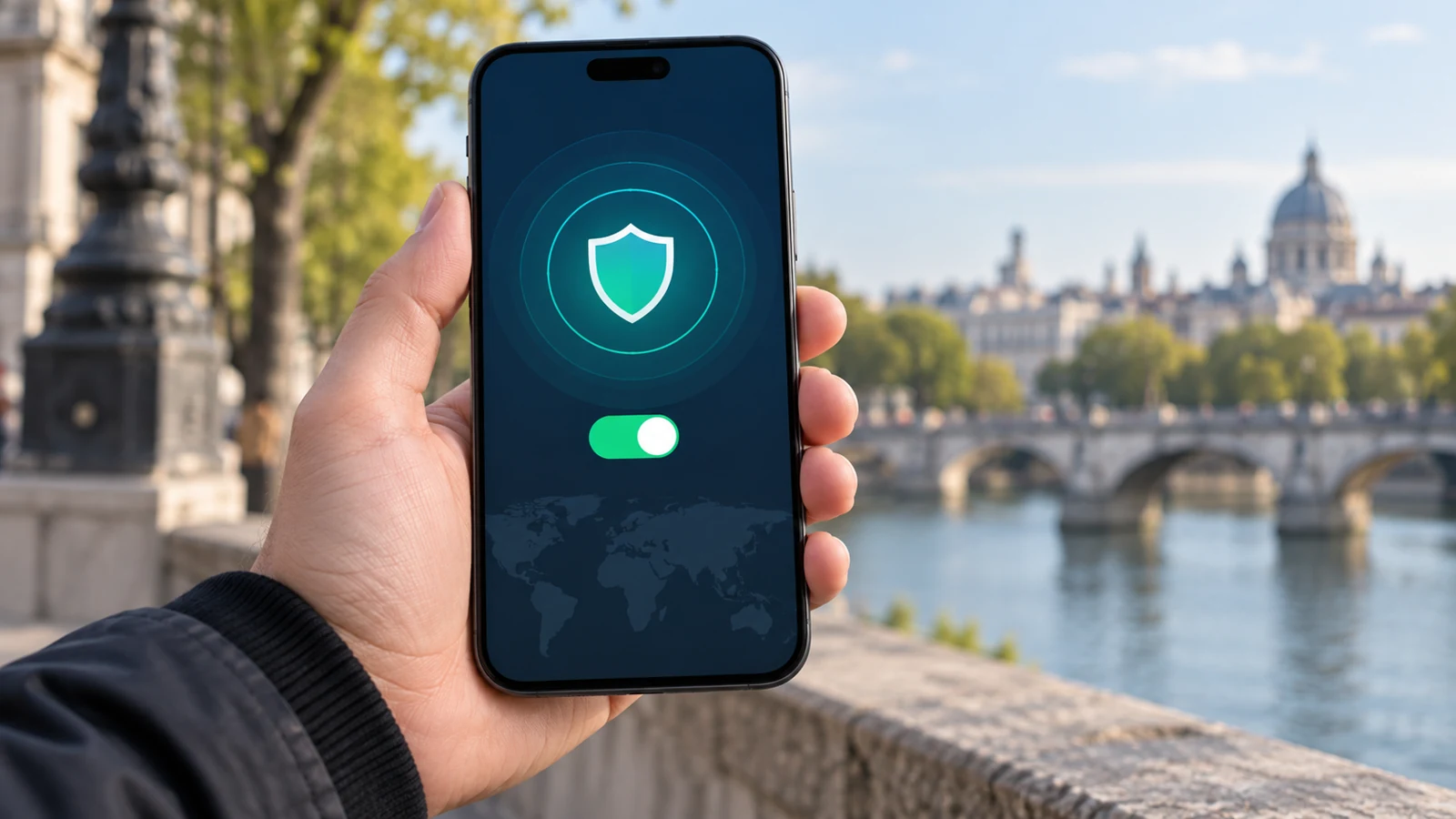
日常场景下操作手机配置系统网络特殊权限的示意
首次配置VPN的授权操作标准步骤
不管你是通过系统自带的配置入口添加VPN,小火箭共享账号网站还是使用第三方VPN类应用发起连接,第一次触发连接请求时,系统都会弹出全屏的权限提示框,弹窗内会明确标注请求VPN权限的应用全称,同时标注风险提示,告知用户该应用获得权限后可以读取对应通道内的所有传输数据。
如果选择手动在系统设置内添加VPN配置,操作路径为设置-其他网络与连接-VPN-添加VPN,这种场景下的权限弹窗是系统自身发起的,不需要给任何第三方应用授予VPN服务权限,所有服务器地址、认证方式等参数都由用户手动填写,可控性更强。
完成授权操作后,手机顶部状态栏会出现标志性的钥匙形状VPN图标,下拉控制中心长按VPN快捷开关,就能直接跳转到对应的权限管理页面,随时调整授权档位或者手动断开当前的VPN连接。
常见授权异常问题的故障定位方法
不少用户反馈点击授权之后VPN依然无法正常连接,首先可以进入vivo的权限管理页面排查,操作路径为设置-应用与权限-权限管理,找到对应的VPN应用后点开详情,确认「VPN服务」这一项的授权状态没有被设置为禁止。
还有一类高频异常场景,是用户选择了「仅使用期间允许」的授权档位之后,shadowrocket直接把VPN应用从最近任务列表划掉清理后台,这时候OriginOS的后台管控机制会自动回收VPN权限,已经建立的连接也会被强制断开,这属于系统的正常防护逻辑,并非VPN服务本身出现故障。
如果碰到手机在没有手动触发VPN相关操作的情况下,自动弹出VPN连接权限申请,首先要排查最近新安装的陌生应用,这类应用往往试图通过VPN权限篡改用户的网络路由、上传本地浏览数据,直接点击拒绝弹窗并卸载对应风险应用即可。
VPN权限设置的常见误区说明
很多用户误以为授予VPN连接权限之后,系统就会默认允许该应用后台常驻,实际上vivo的电池优化策略默认会限制非白名单应用的后台活动,如果需要VPN服务长时间保持连接,需要把对应应用加到电池后台耗电无限制的白名单中,这部分设置和VPN连接权限是相互独立的,小火箭共享账号网站不会随VPN授权自动生效。
不要随意给来路不明的小众应用授予VPN连接权限,这类应用拿到权限之后可以擅自修改手机的DNS配置,跳转恶意网页,shadowrocket带来不必要的财产和隐私风险,只有你确认完全信任的服务,或者自己手动配置的系统级VPN,才建议完成授权操作。